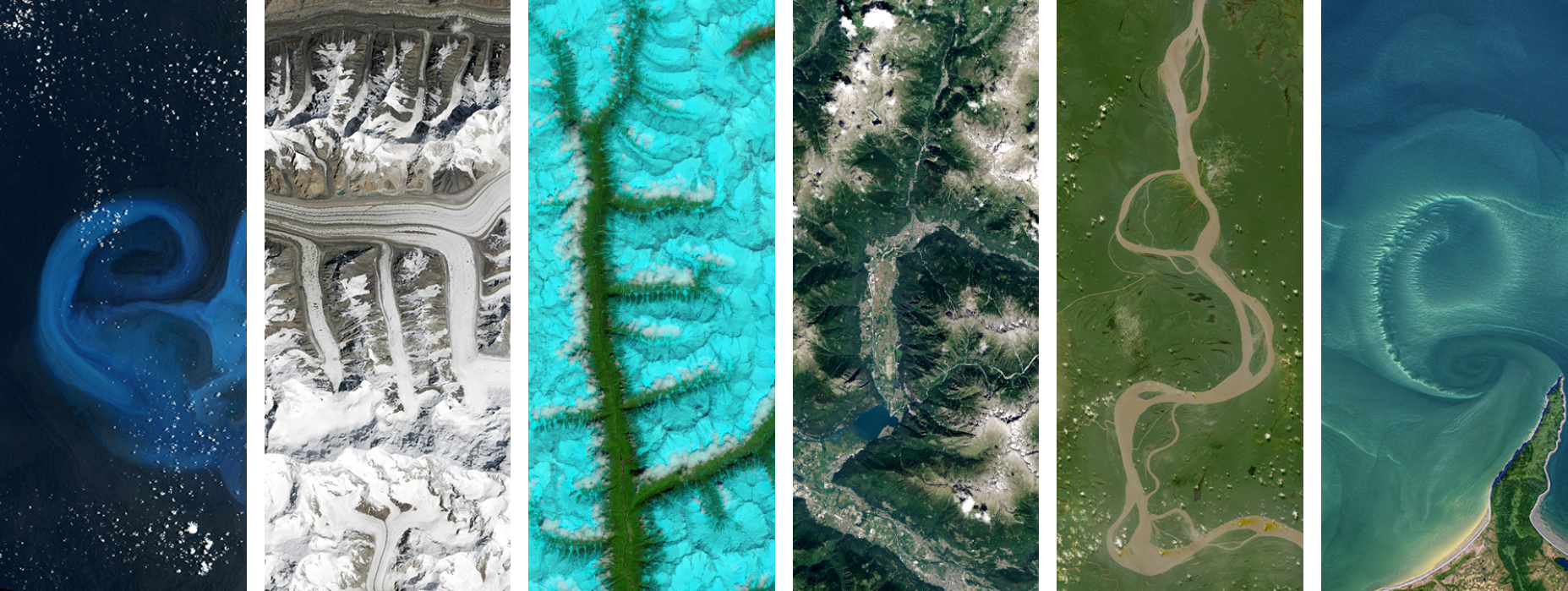


Observar más de cerca mediante satélites#
Esta lección muestra cómo utilizar Earth Engine y geemap para encontrar y visualizar la imagen satelital disponible con menor cobertura de nubes sobre un lugar y cerca de una fecha determinada. Al ajustar los filtros y ordenar los resultados, puedes mostrar la imagen más útil, con la menor cantidad posible de nubes que oculten la superficie.
import folium
import ee
import geemap
from datetime import datetime, timedelta

# Autenticar tu cuenta de Google con Earth Engine
ee.Authenticate()

# Escribe aquí el ID de tu proyecto, entre comillas
ee.Initialize(project="emerge-lessons")
# Definir el punto de interés
latitude = 27.536873
longitude = -81.469549

map = folium.Map(
    location=[latitude, longitude],
    tiles="Cartodb dark_matter",
    zoom_start=9
)
Nota: En la celda anterior utilizamos la biblioteca de Python folium para crear el mapa. Otra opción sería utilizar lo siguiente:
Map = geemap.Map(center=(lat, lon), zoom=10)
El resultado sería similar. Utilizamos folium en lugar de geemap porque permite que el mapa continúe visible después de publicar el cuaderno en línea, mientras que el método geemap.Map() puede ser más difícil de adaptar al formato del sitio.
Al igual que en el capítulo 1, debemos definir una función, adaptada de este tutorial, para agregar datos de Google Earth Engine a un mapa y mostrarlos de manera interactiva.
def add_ee_layer(self, ee_image_object, vis_params, name):
    """
    Agrega a un mapa de Folium una capa de teselas
    procedente de una imagen de Earth Engine.
    """
    map_id_dict = ee.Image(ee_image_object).getMapId(vis_params)

    folium.raster_layers.TileLayer(
        tiles=map_id_dict["tile_fetcher"].url_format,
        attr=(
            'Map Data © '
            '<a href="https://earthengine.google.com/">'
            "Google Earth Engine</a>"
        ),
        name=name,
        overlay=True,
        control=True
    ).add_to(self)


folium.Map.add_ee_layer = add_ee_layer
# Crear un punto a partir de la longitud y la latitud
point = ee.Geometry.Point([longitude, latitude])

# Elegir la fecha objetivo a la que queremos acercarnos
target_date_str = "2024-01-01"
target_date = datetime.strptime(target_date_str, "%Y-%m-%d")

# Definir una ventana temporal, por ejemplo, 60 días antes y después
# Puedes ampliarla o reducirla según la cantidad de imágenes
# que quieras considerar
window_days = 60

start_date = (
    target_date - timedelta(days=window_days)
).strftime("%Y-%m-%d")

end_date = (
    target_date + timedelta(days=window_days)
).strftime("%Y-%m-%d")
# Crear una colección de imágenes Sentinel-2
collection = (
    ee.ImageCollection("COPERNICUS/S2_SR_HARMONIZED")
    .filterBounds(point)  # Incluir solo imágenes sobre el punto
    .filterDate(start_date, end_date)  # Aplicar la ventana de fechas
    .sort(
        "CLOUDY_PIXEL_PERCENTAGE"
    )  # Colocar primero la imagen con menos nubes
)

# Obtener la imagen con menos nubes dentro de la ventana
image = collection.first()
# Agregar la imagen al mapa solamente si se encontró una
if image.getInfo():
    # Obtener la fecha de captura de la imagen
    image_date = (
        ee.Date(image.get("system:time_start"))
        .format("YYYY-MM-dd")
        .getInfo()
    )

    # Obtener el porcentaje de nubosidad
    cloud_pct = image.get(
        "CLOUDY_PIXEL_PERCENTAGE"
    ).getInfo()

    # Parámetros de visualización en color verdadero
    vis_params = {
        "bands": ["B4", "B3", "B2"],
        "min": 0,
        "max": 3000
    }

    # Agregar la imagen con menos nubes
    # El nombre de la capa muestra la fecha y el porcentaje de nubosidad
    map.add_ee_layer(
        image,
        vis_params,
        (
            f"Menor nubosidad: {image_date} "
            f"({cloud_pct:.2f} % de nubes)"
        )
    )

# Mostrar el mapa
display(map)