Configurar Google Earth Engine#
Note
Recomendamos utilizar una dirección que termine en @gmail.com en lugar de una cuenta institucional con dominio .org o .edu. Google Cloud puede mostrar opciones diferentes según la configuración de tu correo institucional. Por esta razón, hemos comprobado que una cuenta de Gmail puede ser la mejor opción para trabajar con Google Earth Engine con fines educativos.
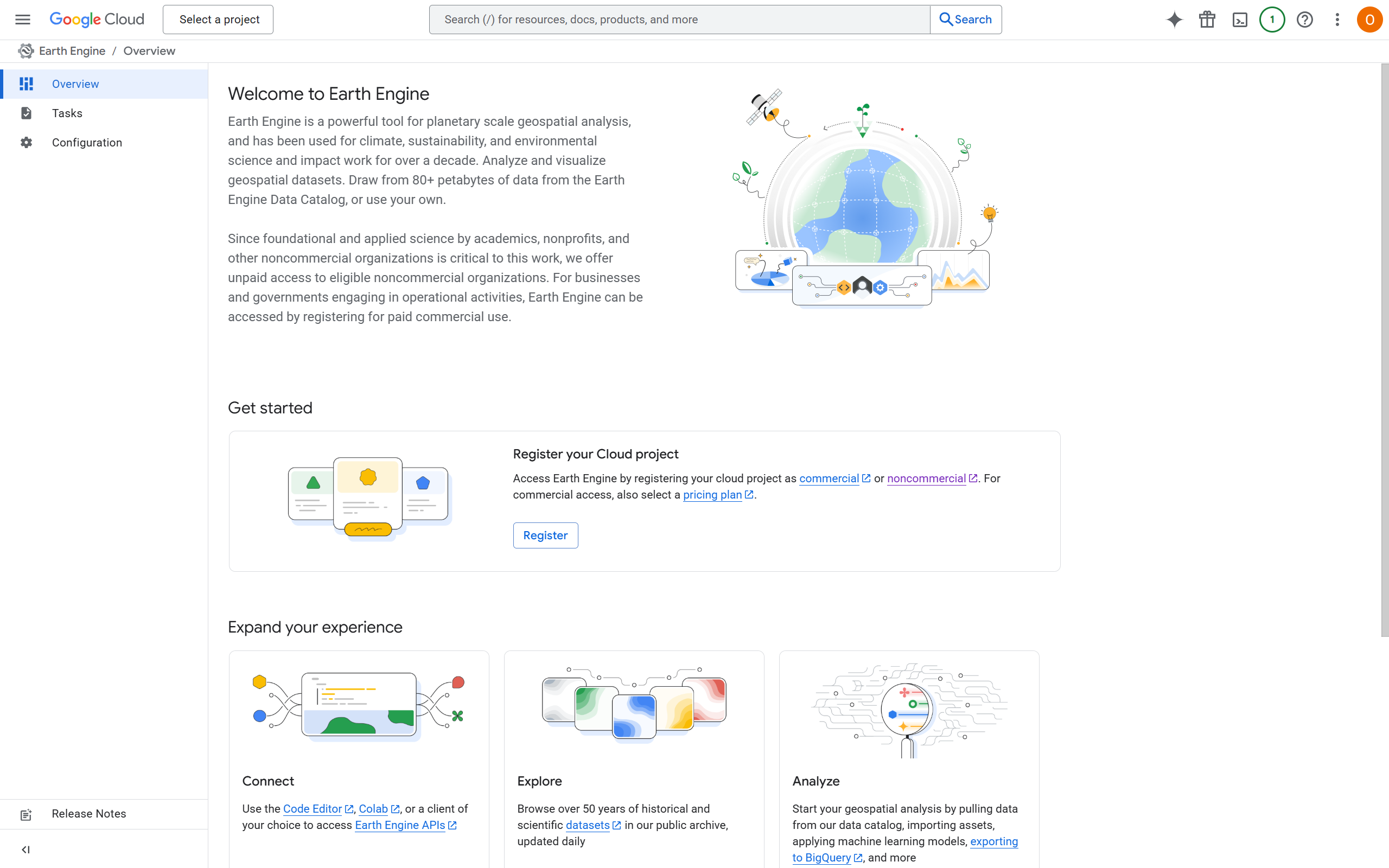
Ve a console.cloud.google.com/earth-engine e inicia sesión en tu cuenta de Google si todavía no lo has hecho. Haz clic en Register, debajo de “Register your Cloud project”.
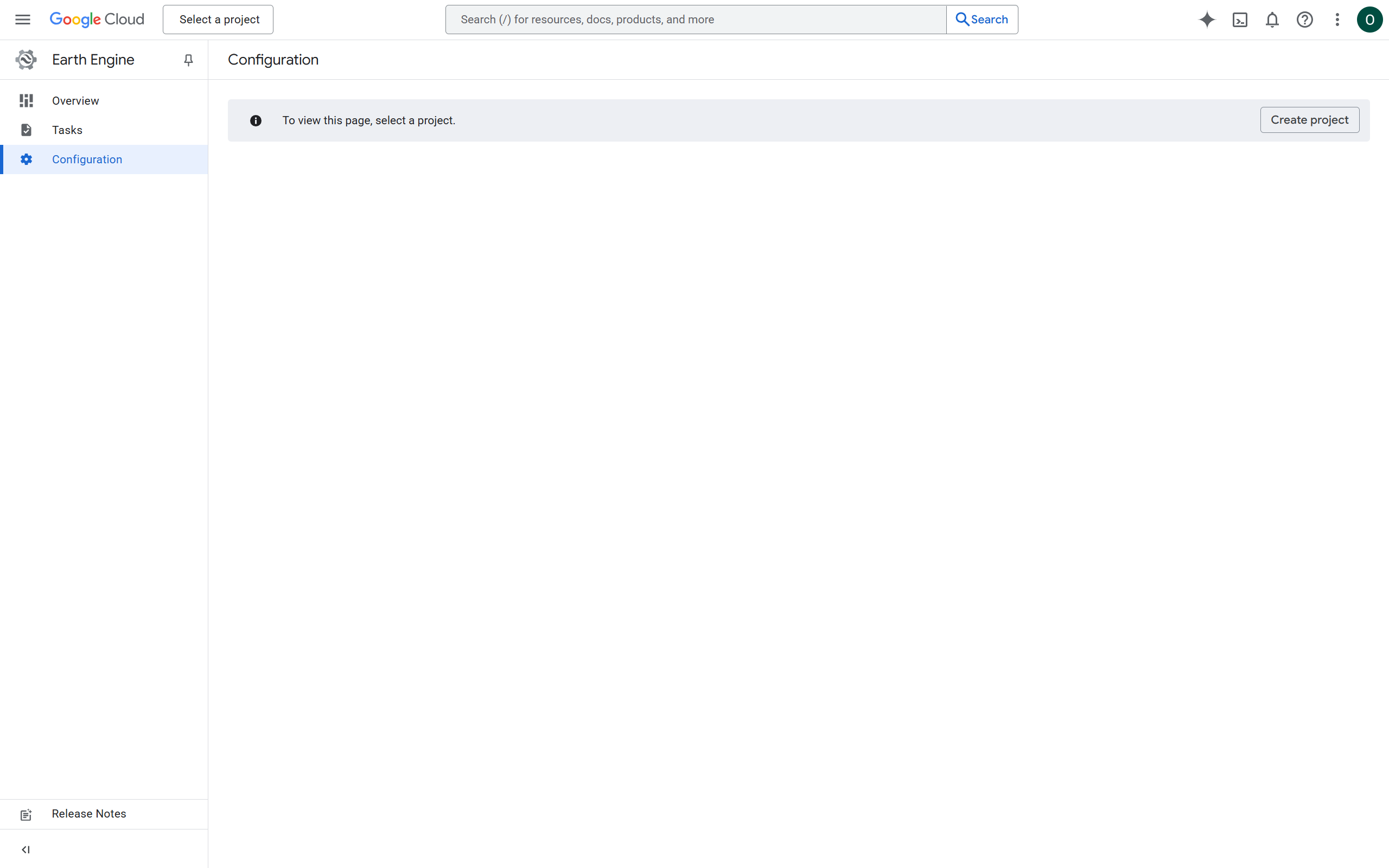
Haz clic en Create project.
Escribe un nombre como
emerge-lessonsy haz clic en Create. Este nombre será el ID de tu proyecto. Si utilizas una dirección.eduo el correo de una organización, esta página podría verse diferente y podrías encontrar otras opciones o limitaciones.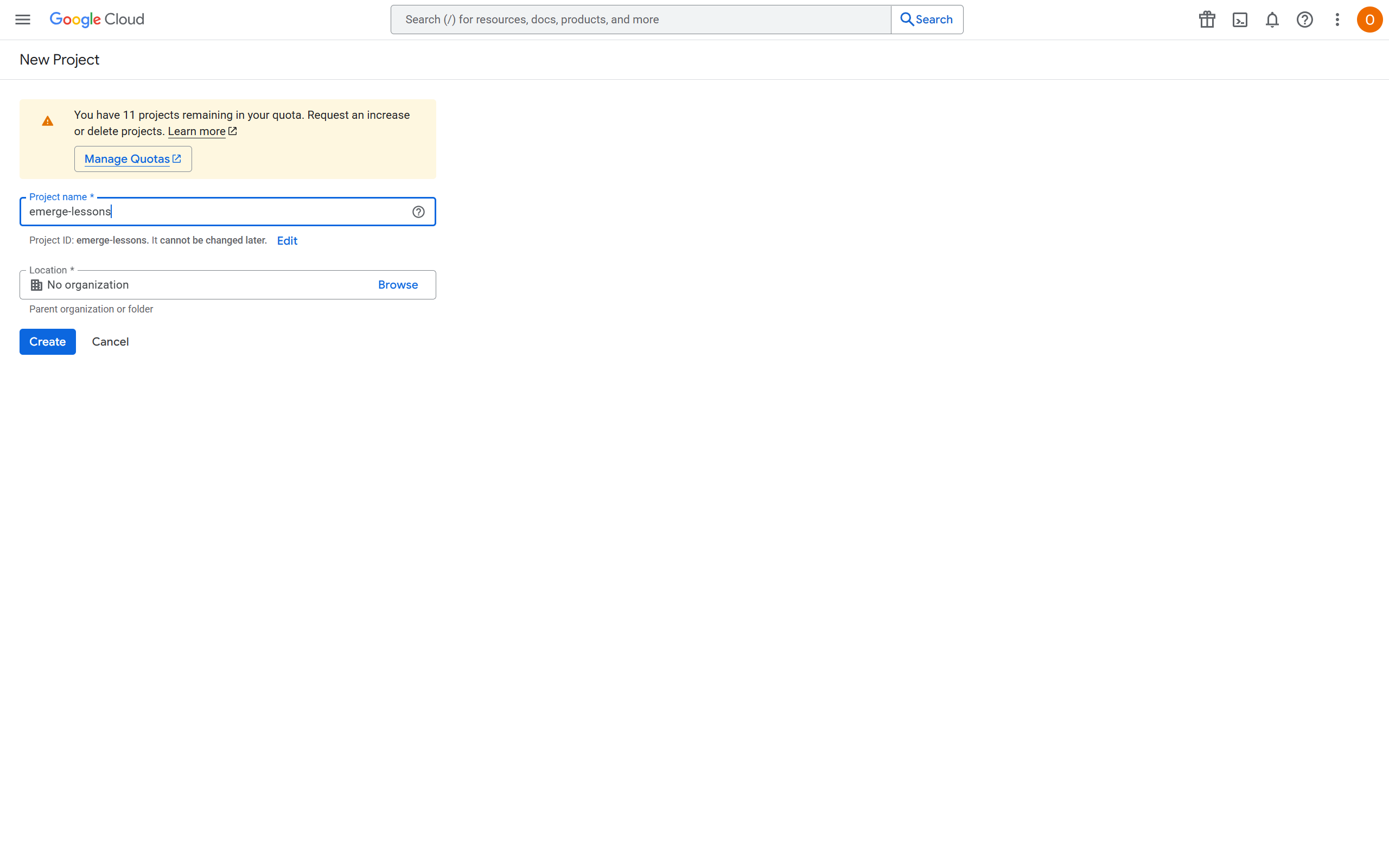
Important
Anota el ID de tu proyecto. Es posible que se agreguen algunos números después del nombre que escribiste, por ejemplo, emerge-lessons-359891.
Haz clic en Get started, debajo de “See if you are eligible for noncommercial use”.
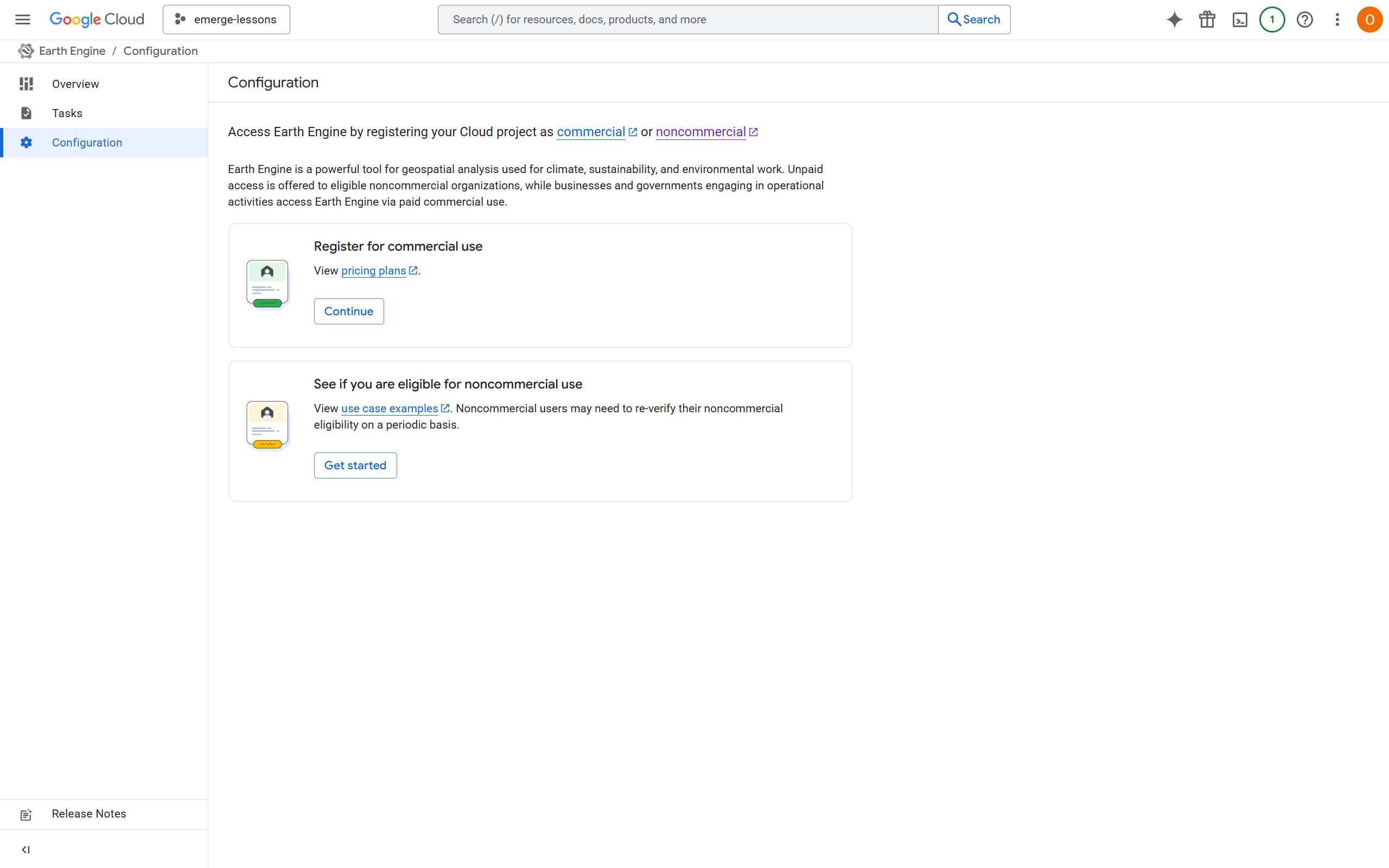
Responde la serie de preguntas breves de la siguiente manera:
En “Select your organization type”, selecciona “Earth Engine trainer or trainee” y haz clic en Next.
En “Check noncommercial eligibility”, selecciona “Participant” en la primera pregunta. Después, escribe la fecha en la que comenzarás las lecciones y la fecha en la que esperas terminarlas. Si todavía no estás seguro, puedes escribir
09/01/2026. Si más adelante necesitas más tiempo, podrás actualizar esta fecha. Haz clic en Check eligibility.
Debería aparecer el mensaje Based on your answers, you are eligible for noncommercial Earth Engine use.
Haz clic en Next para ir a Choose your plan. En “Please select a quota tier”, selecciona Community.
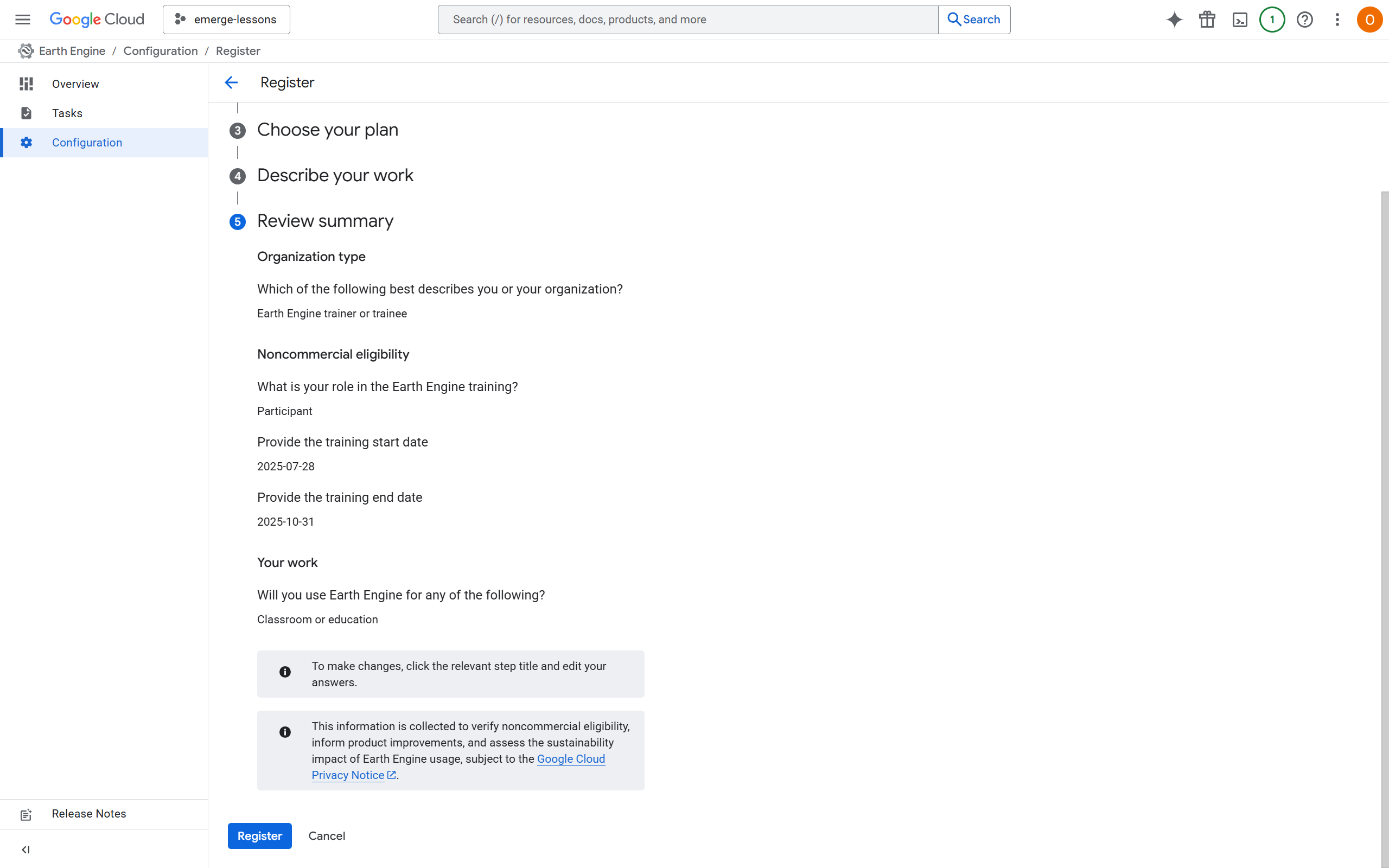
En “Describe your work”, busca la pregunta “Will you use Earth Engine for any of the following? *”, selecciona “Classroom or education” y haz clic en OK. Después, haz clic en Next.
La pantalla debería verse como la siguiente:
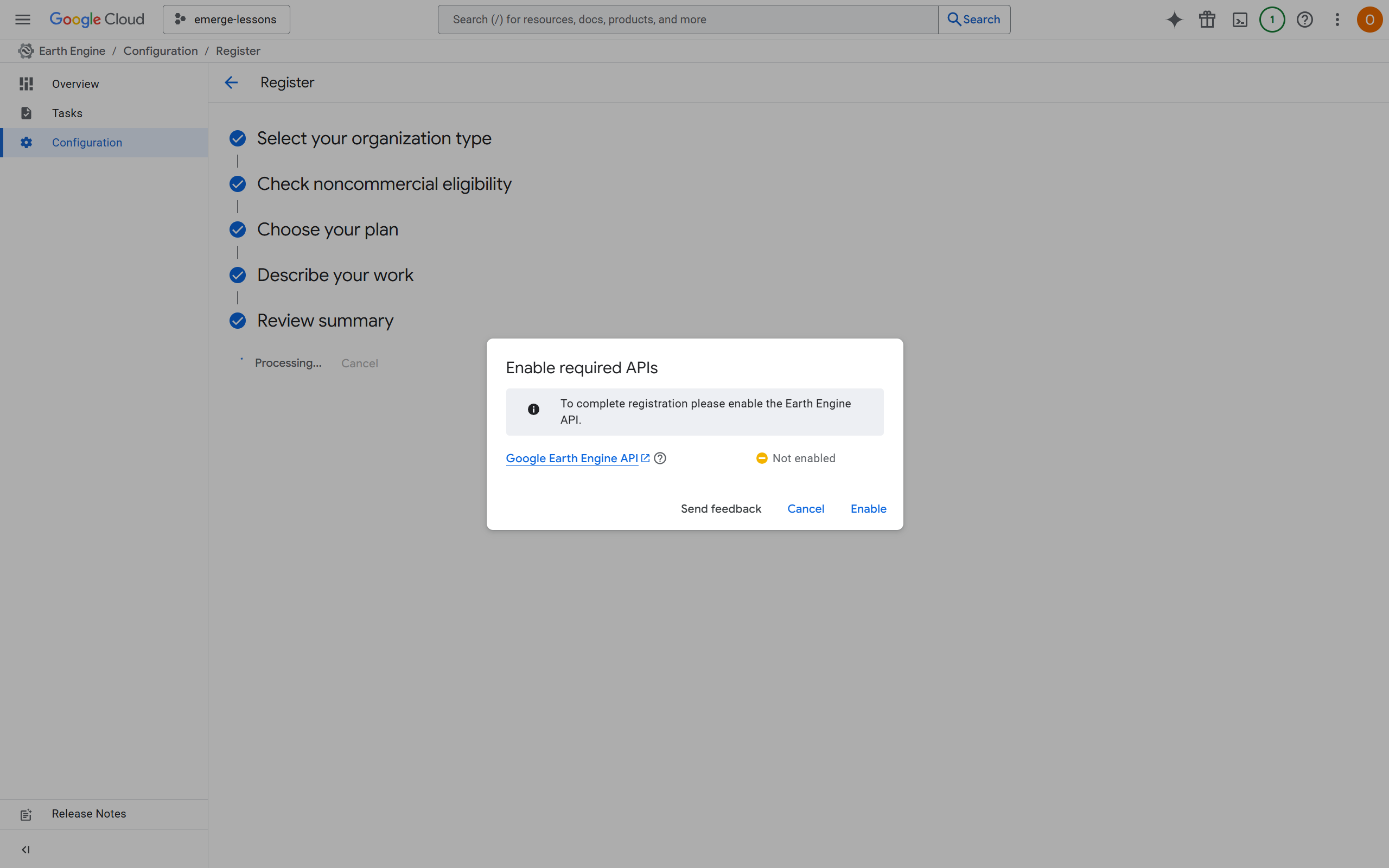
En la ventana emergente, haz clic en Enable para habilitar la API de Earth Engine.
Deberías ver la siguiente página. Ya puedes cerrar esta pestaña.
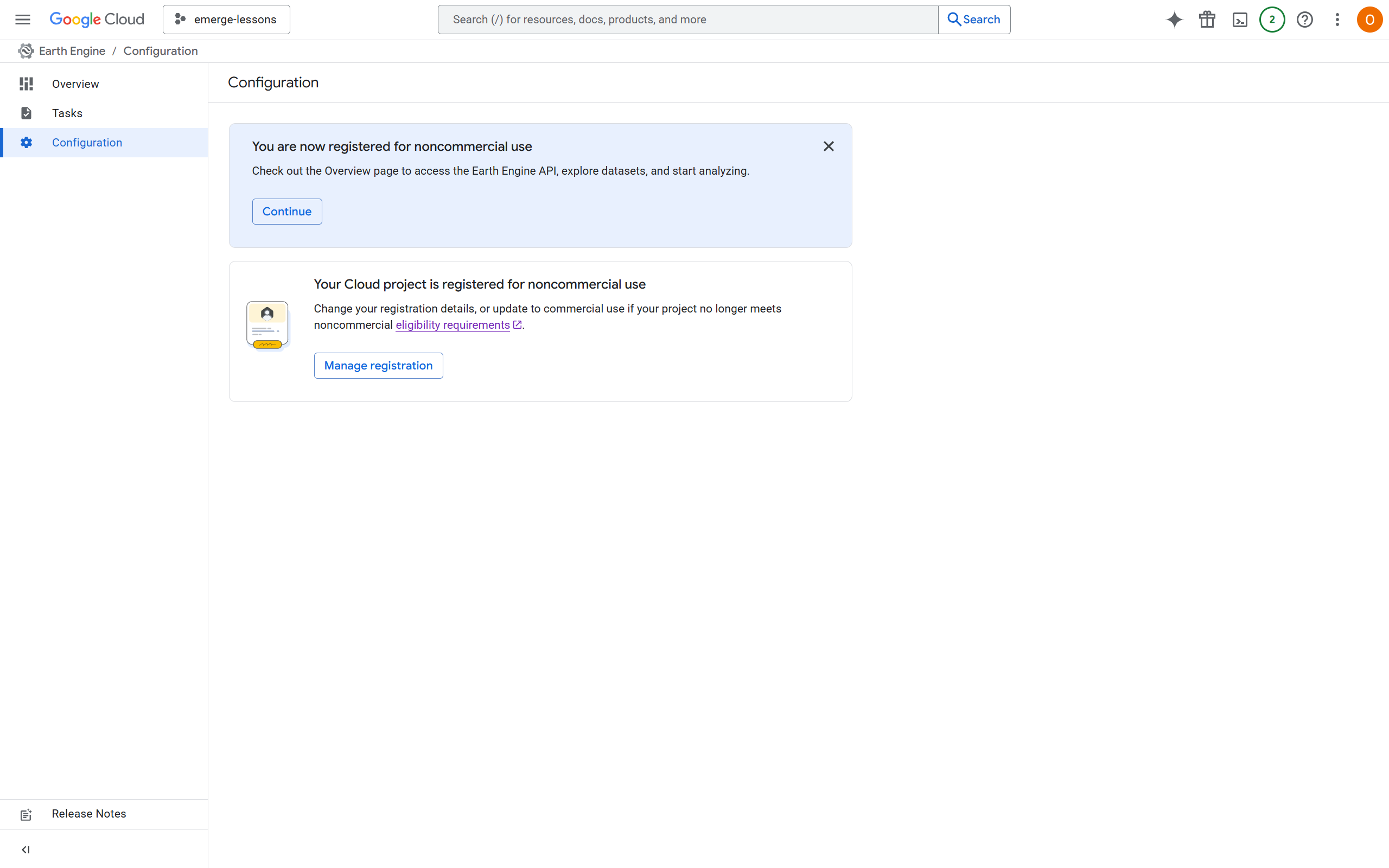
Ahora has creado tu proyecto de Cloud y habilitado la API. Continúa con la siguiente sección para comenzar a ejecutar Google Earth Engine en Google Colab.